Be KreaTief

Nach einer gefühlten Ewigkeit wieder einmal ein Gimp-Tutorial. Letztens habe ich mithilfe von verschiedenen Actions in Photoshop einen Effekt hinbekommen, der mir richtig gut gefallen hat und ich hab mich gefragt, ob man das wohl in Gimp rekonstruieren kann.
Das Ergebnis hat mir dann sogar noch besser gefallen als die Photoshop-Version, also musste ich es euch zeigen :D

After what feels like an eternity a new gimp-tutorial. A few days ago I was playing around with actions in photoshop and achieved an effect that I really liked and I asked myself if I could recreate it in Gimp.
I ended up liking the end result even more than the photoshop version so I had to show you guys :D

Read More

Hallo zusammen :)
Heute möchte ich euch zeigen, wie ihr "Coutout Images" in Gimp erstellt und dann in euren Blog einfügt. Als Cutout Image bezeichne ich Bilder, die so aussehen, als wären sie ausgeschnitten worden. Das heisst in eurem Blog-Container habt ihr ein "Loch", das euren Hintergrund durchscheinen lässt.
Um das ganze zu verbildlichen, habe ich ein Demo geschrieben.

Hello Everyone :)
Today I want to show you how to create and implement cutout images in your blog. I call them cutout because that's what it looks liks. Inside of your container you'll have an image cut out. I wrote a demo so you can see the effect.


Demo


Read More

*Update* Ich hab für CopyPastLove diesen Post komplett überarbeitet, inklusive Version für Photoshop, Anwendung als Hintergrundbild und einem Demo.
Den Post findet ihr hier

 Patterns. Ich liebe diese Dinger! Bilder, die so oft nebeneinander platziert werden können, ohne dass man jede einzelne Kachel sehen kann. Sie ergeben ein nahtloses Bild.
So etwas möchte ich euch heute zeigen.


Zu Beginn aber, um sich das mal vorzustellen, wie welches Element hingelegt werden muss: Theorie.
So würde das Pattern aussehen (das hat jetzt definitiv nichts mit Ästhetik zu tun, einfach nur Demo)

Es ist eigentlich ganz einfach. Der Aufbau von Pattern ist an drei einfache Regeln gekoppelt, die beachtet werden müssen, und schon sollte man diese Aufgabe meistern können. (Bitte auf die Bilder klicken, um sie in voller Auflösung (und guter Quali) zu sehen)
Nummero Uno: Mittig platzierte Elemente
1. Mittig platzierte Elemente müssen nicht weiter beachtet werden

Due: An der Seite platzierte Elemente
2. Seitlich platzierte Elemente müssen auf der gegenüberliegenden Seite kopiert werden

Und zum Schluss: In der Ecke platzierte Elemente
3. Wenn ein Element in einer Ecke platziert wird, muss es an jeder Kante platziert werden, die es schneidet.

Okay, das ist schon alles für den "theoretischen Teil", kommen wir zur Praxis.

Zu Beginn braucht ihr natürlich Elemente, die ihr verwenden wollt. Die, die ich hier verwenden werde sind die hier. Leider sind die Downloads nicht mehr verfügbar, doch da mit einer geringen Auflösung gearbeitet wird, kann man mit den Previews arbeiten.

Das schlussendliche Pattern wird eine Breite von 250x250px haben und so aussehen:

Okay, als erstes öffnet ihr das Preview mit den Ornamenten in Gimp. Und gleichzeitig auch ein neues Bild mit den Massen 250x250px.
Sucht euch ein Element aus dem Preview aus und umrahmt es dann mit dem Lasso. Kopiert es und fügt es in euer neues Bild ein.

Das macht ihr mit mehreren Elementen, die ihr dann einfach mal innerhalb des Bildes anordnet. Wie vorhin gelernt, müssen hier keine Pixelzahlen beachtet werden oder so, es muss einfach das komplette Bild innerhalb des Randes sein und somit wird es überall komplett sichtbar.


Kommen wir nun zu einem Element, welches am Rand steht.
Mit dem Aligment-Tool platzieren wir es mit einer Versenkung von 50 Pixeln im linken Rand. Bevor wir dieses Bild nun kopieren, müssen wir die Grösse des Elements herausfinden. Ich mach das immer so, dass ich das Scale-Tool nehme und mir dann die Grösse aufschreibe. Die Seite die hier relevant ist, ist die Breite. Also 160 Pixel.

Haben wir diese 160 subtrahieren wir nun die Versenkung von 50 Pixeln und erhalten 110 Pixel. Das ist die Zahl, die wir brauchen. Wir platzieren das Element also entsprechend.

Als nächstes ein Eckelement. Masse von 100x83 Pixel. Versenkung jeweils 40.

Wie wir wissen müssen wir diese Ecke nun an jeder anderen mit der richtigen Versenkung platzieren. Rechts oben wäre das also 100-40=60.

Rechts unten wären das in diesem Falle 83-40=43. Gleichesgilt auch für die untere linke Ecke, nur das wir dort -43 eingeben müssten und den entgegengesetzten Pfeil.

Auf diese Weise füllt ihr nun euer gesamtes Quadrat, bis nur noch sehr wenige weisse Flecken übrig sind. Diese füllt ihr dann mit kleineren Elementen, wie beispielsweise kleinen Schmetterlingen um dem ganzen etwas mehr Tiefe und Detail zu geben. Danach hab ich noch bei einigen Elementen mit der Deckkraft gespielt, um das gesamte Erscheinungsbild etwas spannender zu gestalten.
Und weil mir weiss nicht sooo gut gefiel, hab ich die Hintergrundfarbe noch geändert. Dafür einfach alle Ornamente vereinen, Colors<Color to Alpha, weiss auswählen und entfernen und dann einfach eine neue Hintergrundfarbe hinter der Ebene platzieren.

Und das ist schon alles. Oben könnt ihr das Pattern noch "angewendet" sehen.
Ich hoffe das Tutorial war hilfreich. =D
So, nach einer Ewigkeit gibt es mal wieder ein Gimp-Tutorial, das letzte ist ja jetzt wirklich schon eine Ewigkeit her...
Diesmal geht es um die Plugin-Registry. Es gibt unglaublich viele Plugins die alles Mögliche in Gimp machen (da schaut mal schön selbst alles durch, es lohnt sich!) Ich möchte euch das Installieren anhand von meinen beiden Lieblingsplugins zeigen. Zum einen hätten wir "Save for Web", welches Bilder fürs Netz komprimiert, also die Dateigrösse verkleinert und die Bilder somit viel schneller ladefähig macht. Zum anderen die "Layer Effects" Nicht ganz so genial wie in Photoshop, dass man sie nachher noch editieren kann, aber optisch kann man zumindest mehr machen als in Elements, finde ich und darum liebe ich dieses Plugin =D

Okay, die beiden müssen am gleichen Ort gespeichert, sowie runtergeladen werden, also beginnt es allgemein.

Als Erstes öffnet ihr Gimp für zwei entscheidende Schritte. Ihr müsst die Registry öffnen, und herausfinden, wo ihr eure Plugins speichert.
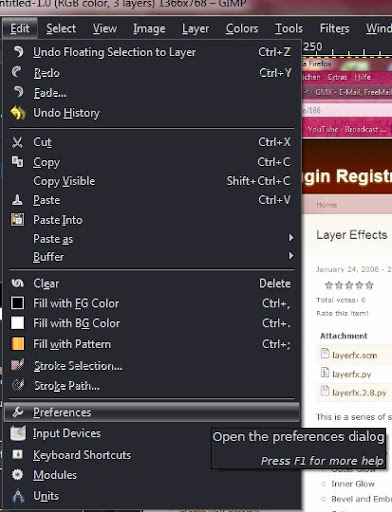
Um den Speicherort zu finden, geht zu Edit_Preferences (Einstellungen)
preferences
In der seitlichen Navigation geht zu "Folders" und dann "Plug-Ins" dort wird euch der Ort angezeigt, wo eure Plugins gespeichert sind. Sucht diesen Ort auf eurem Computer und lasst den Ordner offen. Da kopiert ihr dann die beiden Dateien rein, die wir downloaden werden. Wenn mehrere Orte angegeben werden, dann könnt ihr an all diesen Orten eure Plugins reinmachen und sie werden gefunden.
plugins
Als nächstes geht ihr zu Help und wählt dann unter "Gimp Online" Plugin Registry. Euer Browser öffnet sich.
Das ist auch der Moment, in dem ihr Gimp schliessen könnt. Wir brauchen so oder so einen Neustart um die Plugins zu aktivieren, also schliesst das Programm solange ihr es nicht benötigt.
registry
Nun wechseln wir in den Browser und können entweder mal rumschauen, oder aber wir benutzen direkt das Suchfeld.
Als erstes geben wir "Layer Effects" ein und wählen direkt den ersten Vorschlag, den man uns macht.
search effects
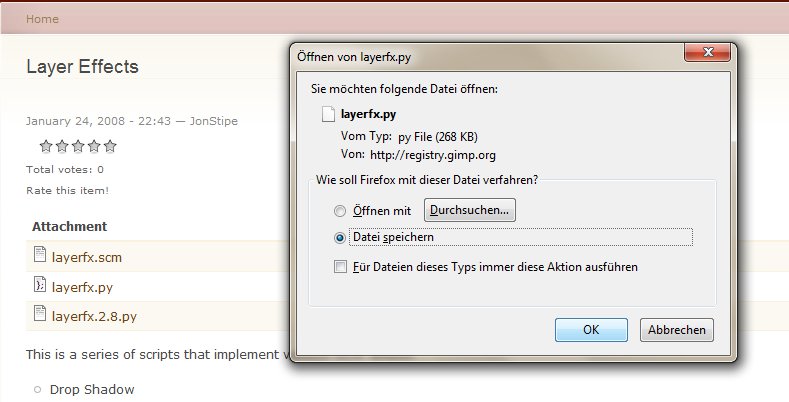
Es stehen drei Downloads zur Verfügung. Ihr könnt theoretisch auch die Skript-version nehmen, ich hab mich aber für die .py, also das Plugin entschieden. (Die andere Datei müsste an einem anderen Ort gespeichert werden.)
Speichert die Datei auf eurem Computer und fügt sie eurem Plugin-Ordner hinzu, den ihr aus den Preferences gesucht habt.
download le
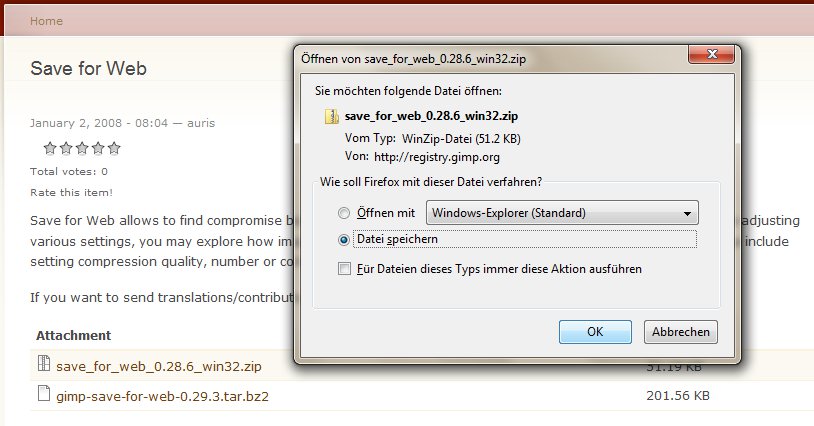
So funktionert das für einige Plugins. Das Plugin wie bsp.weise Save for Web allerdings kommt in einer .zip-Datei, darum zeig ich den Verlauf hier auch nochmal. Suchen und runterladen verläuft gleich ;D
sfw search
safe sfw
Wenn ihr dann eueren .zip-Ordner habt, dann klickt ihr mit der rechten Maustaste drauf und wählt alle extrahieren. Ein Fenster öffnet sich, ihr drückt "enter" und der Computer extrahiert.
zip extrahieren
Der Ordner enthält drei Dateien. Die .exe-Datei brauchen wir.
Ordner Inhalt
Kopiert nun auch diese in euren Plugin Ordner.
plugin ordner
Nun könnt ihr Gimp starten und kontrollieren, ob es geklappt hat.
Die beiden Plugins finden sich an folgenden Stellen: "Save for Web": unter File || "Layer Effects": unter Layer
Wie sie funktionieren ist relativ selbsterklärend, bei Fragen sind Kommentare aber ein ganz praktisches Medium (und ich antworte auch ;P )
Safe For Web
Layer Effects
Und das war auch schon alles, was ich bezüglich Plugin Installation sagen kann, es ist wirklich nicht schwer und bringt definitiv Verbesserung, vor allem "Save For Web" würde ich jedem empfehlen, der viele Bilder hochlädt, Speicher ist auch nicht unbegrenzt. ;)